
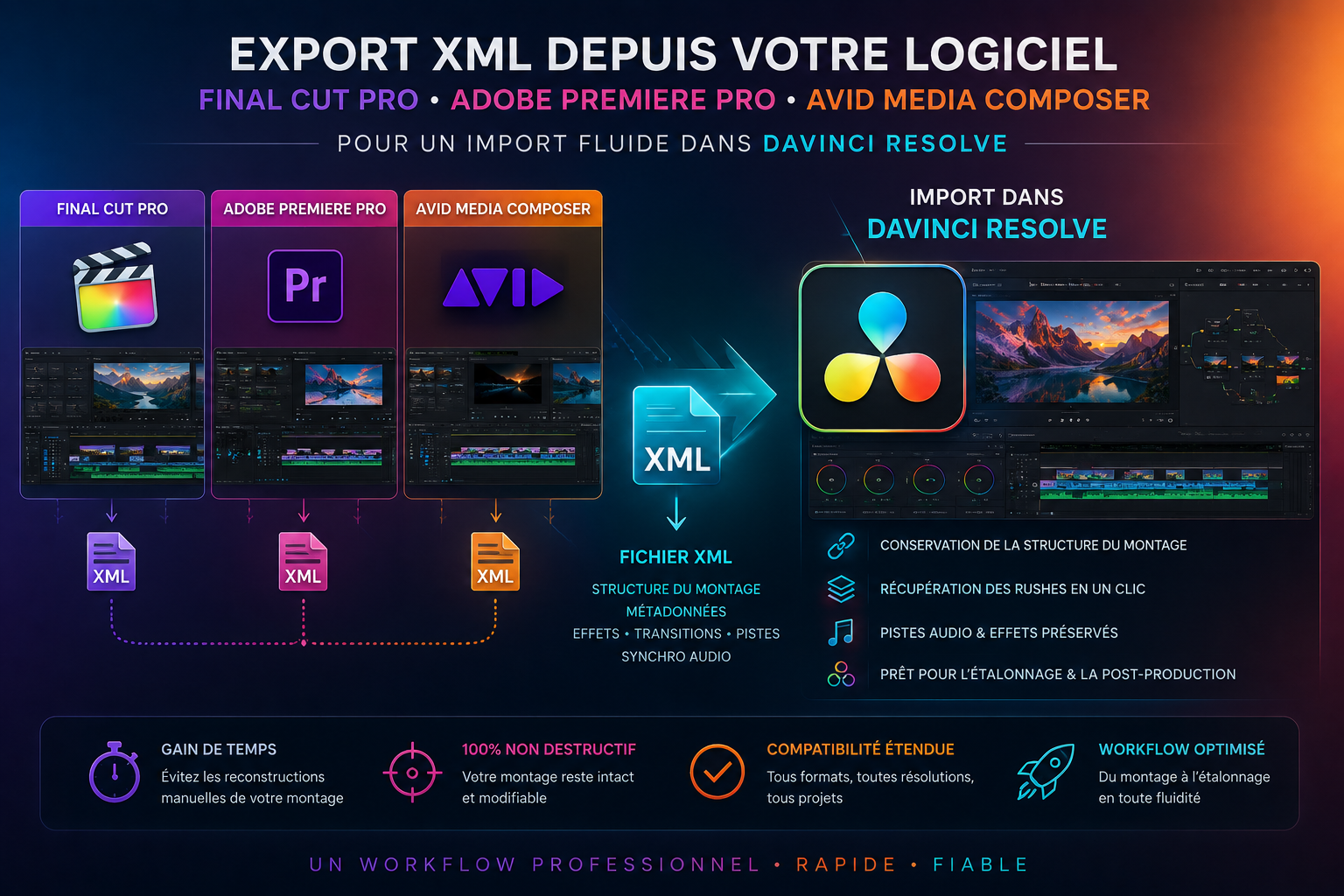
EXPORTER VOTRE TIMELINE
La marche à suivre
Conservez votre montage en exportant simplement une timeline XML depuis Final Cut Pro, Adobe Premiere Pro ou Avid Media Composer. Après import dans DaVinci Resolve, votre projet est reconstruit plan par plan à partir de vos rushes originaux, prêt pour l'étalonnage, les VFX et la postproduction.
Pour obtenir un XML propre de Final Cut Pro X ou Premiere Pro vers DaVinci Resolve, avec une timeline consolidée et des médias correctement reliés, voici la procédure que j'utilise généralement en post-production.
1. Préparer la timeline
Avant l'export XML :
À éviter absolument
Grounded Clips / Connected Storylines complexes (FCPX)
Compound Clips / Compositions de clip
Nested Sequences (Premiere)
Multicam non aplatis si inutile
Titres complexes
Effets tiers
Transitions exotiques
Time Remapping complexe
Fusion, After Effects Dynamic Link
À faire
Tout remettre dans une seule timeline principale.
Développer (Break Apart / Expand) les Compound Clips.
Convertir les Multicam en plans normaux si le montage est verrouillé.
Vérifier que chaque rush pointe vers un média réel sur disque.
2. Consolidation des médias
Final Cut Pro X
Fichier → Consolidate Library Media
Cela copie tous les rushes dans la bibliothèque ou l'emplacement choisi.
Ensuite :
Fichier → Relink Files
Vérifier qu'aucun média n'est hors ligne.
Premiere Pro
Project Manager
Sélectionner la séquence.
File → Project Manager.
Choisir :
Collect Files and Copy to New Location
ou
Consolidate and Transcode (si souhaité).
Cocher :
Exclude Unused Clips
Include Audio Conform Files (facultatif)
Include Preview Files (non nécessaire)
Exporter vers un dossier dédié.
3. Vérifier les noms des rushes
DaVinci Resolve préfère :
Bon
A001_C001_0101AB.mov
Mauvais
Clip_01.mov
Clip_01(1).mov
Éviter les doublons de noms.
4. Export XML depuis Final Cut Pro X
Dans FCPX :
File
→ Export XML
Version recommandée :
FCPXML 1.10 ou plus récent
Exporter :
Projet.fcpxml
5. Export XML depuis Premiere
Dans Premiere :
File
→ Export
→ Final Cut Pro XML
Exporter :
Projet.xml
Checklist avant livraison à l'étalonneur
✅ Pas de Compound Clip
✅ Pas de Nested Sequence
✅ Pas de Grounded Clip
✅ Tous les rushes en ligne
✅ XML exporté
✅ Médias consolidés
✅ Noms de fichiers uniques